Bagaimana Membuat Pengumuman
Diperbarui pada 10 Apr 2026, 19:30
Fitur Announcements berfungsi layaknya "Papan Pengumuman Digital" perusahaan Anda. Melalui menu ini, HRD atau Manajemen dapat menyebarkan informasi penting (seperti memo internal, undangan acara, atau kebijakan baru) secara broadcast ke seluruh aplikasi karyawan dalam satu waktu.
Berikut adalah panduan untuk membuat dan menerbitkan pengumuman baru:
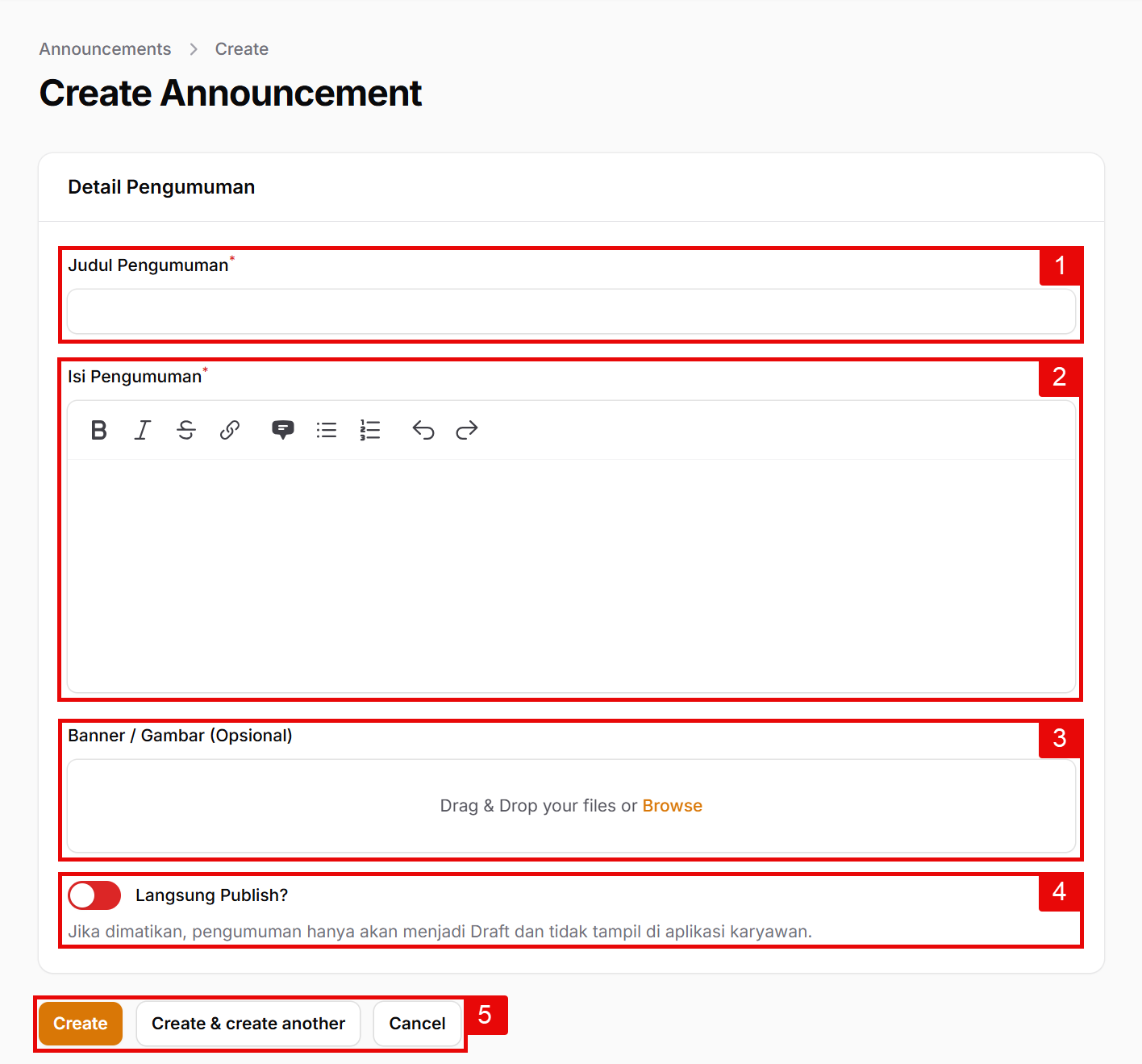
Langkah 1: Menyusun Konten Pengumuman
- 1. Judul Pengumuman: Tuliskan judul utama yang singkat, padat, dan menarik perhatian. Judul ini akan menjadi hal pertama yang dibaca karyawan di layar smartphone mereka. (Contoh: Undangan Buka Puasa Bersama, atau Perubahan Jam Operasional Lebaran).
- 2. Isi Pengumuman: Ketikkan pesan detail Anda di sini. Kotak ini sudah dilengkapi dengan Rich Text Editor, sehingga Anda bisa merapikan teks menggunakan format tebal (Bold), miring (Italic), menambahkan tautan (Link), hingga membuat daftar (Bullet/Numbering Lists) agar informasi lebih enak dibaca.
Langkah 2: Menambahkan Media & Status Publikasi
- 3. Banner / Gambar (Opsional): Agar pengumuman terlihat lebih menarik dan tidak membosankan, Anda bisa melampirkan gambar poster atau banner. Cukup klik Browse untuk memilih file dari komputer, atau Drag & Drop (seret dan lepas) gambar langsung ke dalam kotak tersebut.
- 4. Langsung Publish?: Ini adalah tombol kontrol penayangan Anda.
- Aktifkan (Merah): Jika pengumuman sudah final dan Anda ingin langsung mengirimkannya ke aplikasi seluruh karyawan detik itu juga.
- Matikan (Abu-abu): Jika Anda belum selesai mengetik atau informasi tersebut belum boleh disebar saat ini. Pengumuman hanya akan tersimpan sebagai Draft di dalam sistem dan tidak akan terlihat oleh karyawan.
Langkah 3: Menyimpan Data
- 5. Tombol Aksi: * Klik Create untuk menyimpan pengumuman.
- Klik Create & create another jika Anda memiliki beberapa pengumuman berbeda yang ingin dibuat secara berurutan.
- Klik Cancel untuk membatalkan pembuatan.
Apakah artikel ini membantu?