Bagaimana Menambahkan Lokasi Kerja
Diperbarui pada 10 Apr 2026, 19:17
Pada bab ini, kita akan mempelajari bagaimana untuk mengatur lokasi cabang kantor.
Fitur Work Locations berfungsi untuk mendaftarkan seluruh titik kantor atau cabang perusahaan Anda. Sistem akan menggunakan titik koordinat (GPS) ini untuk memvalidasi apakah seorang karyawan benar-benar berada di area kantor saat mereka melakukan absensi melalui ponsel.
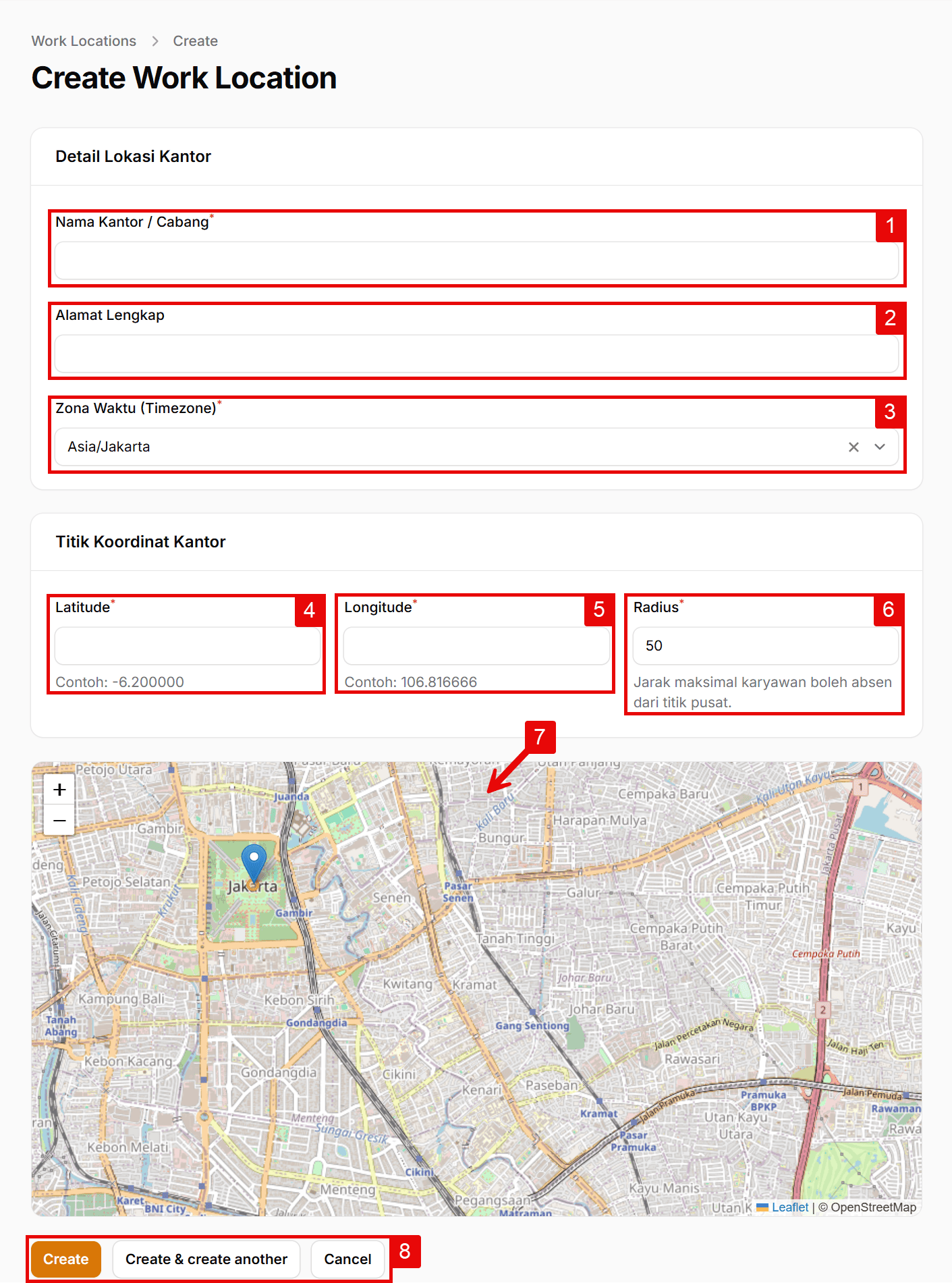
Langkah 1: Mengisi Detail Lokasi Kantor
- 1. Nama Kantor / Cabang: Berikan nama yang spesifik untuk lokasi ini (Contoh: Kantor Pusat Jakarta, Cabang Surabaya, atau Gudang Logistik).
- 2. Alamat Lengkap: Masukkan alamat detail kantor sebagai rujukan data.
- 3. Zona Waktu (Timezone): Penting! Pilih zona waktu yang sesuai dengan lokasi fisik kantor tersebut (Contoh: Asia/Jakarta untuk WIB). Ini memastikan jam absen karyawan otomatis menyesuaikan waktu lokal, di mana pun server utama Anda berada.
Langkah 2: Menentukan Titik Koordinat & Radius (Geofencing)
Sistem absensi membutuhkan titik presisi lokasi kantor Anda. Anda bisa mengetik manual atau menggunakan peta interaktif.
- 4 & 5. Latitude & Longitude: Ini adalah angka titik koordinat lokasi. Jika Anda belum tahu angkanya, Anda bisa langsung melompat ke Peta Interaktif (Nomor 7).
- 6. Radius: Tentukan jarak maksimal (dalam satuan meter) dari titik pusat koordinat di mana karyawan diizinkan untuk melakukan absen. (Contoh: ketik 50 untuk radius 50 meter dari titik kantor).
- 7. Peta Interaktif: Cara paling mudah menentukan koordinat! Anda cukup menggeser peta dan mengklik lokasi persis gedung kantor Anda. Kolom Latitude dan Longitude akan terisi secara otomatis mengikuti titik pin biru di peta.
Langkah 3: Menyimpan Data
- 8. Tombol Aksi: Klik Create untuk menyimpan lokasi baru, atau Create & create another jika Anda ingin langsung mendaftarkan lokasi cabang lainnya.
Apakah artikel ini membantu?