Memantau dan Mengekspor Laporan Kehadiran
Halaman Attendance Summaries (Laporan Harian) adalah pusat pemantauan di mana seluruh aktivitas absensi karyawan terekam secara otomatis. Di sini, HRD dapat memantau siapa yang hadir, terlambat, atau mangkir, melihat bukti foto dan lokasi GPS, hingga mengekspor data untuk keperluan penggajian (payroll).
A. Memantau dan Mengekspor Laporan Kehadiran
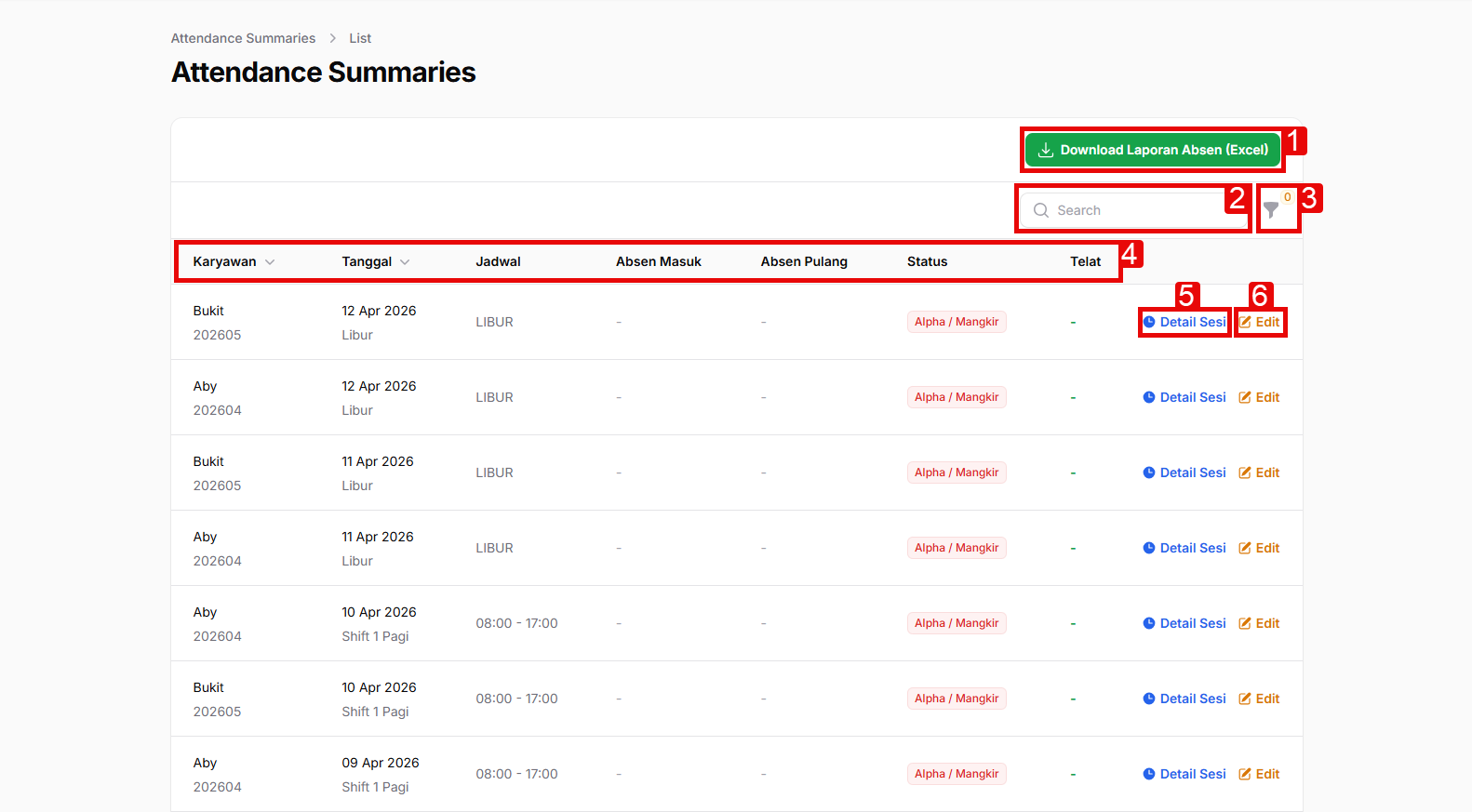
Saat Anda membuka menu ini, Anda akan disajikan tabel data absensi harian seluruh karyawan.
- 1. Download Laporan Absen (Excel): Tombol paling penting di akhir bulan! Klik tombol hijau ini untuk mengunduh seluruh data yang tampil di tabel ke dalam format file Excel. Sangat berguna untuk diolah lebih lanjut oleh tim Finance/Payroll.
- 2 & 3. Pencarian & Filter: Gunakan kotak pencarian untuk mencari nama karyawan tertentu, atau klik ikon Filter (corong) untuk menyaring laporan berdasarkan rentang tanggal atau status.
- 4. Tabel Data Utama: Menampilkan ringkasan status harian, mulai dari Nama Karyawan, Tanggal, Jadwal yang seharusnya (Shift), Jam Masuk/Pulang aktual, Status akhir (Hadir/Alpha/Cuti), hingga kalkulasi total menit Keterlambatan (Telat).
B. Melihat Bukti Sesi Absensi (Detail Sesi)
Sistem Absen Pintar dilengkapi dengan fitur keamanan anti-kecurangan. Anda bisa memvalidasi keabsahan absen karyawan dengan melihat bukti visualnya.
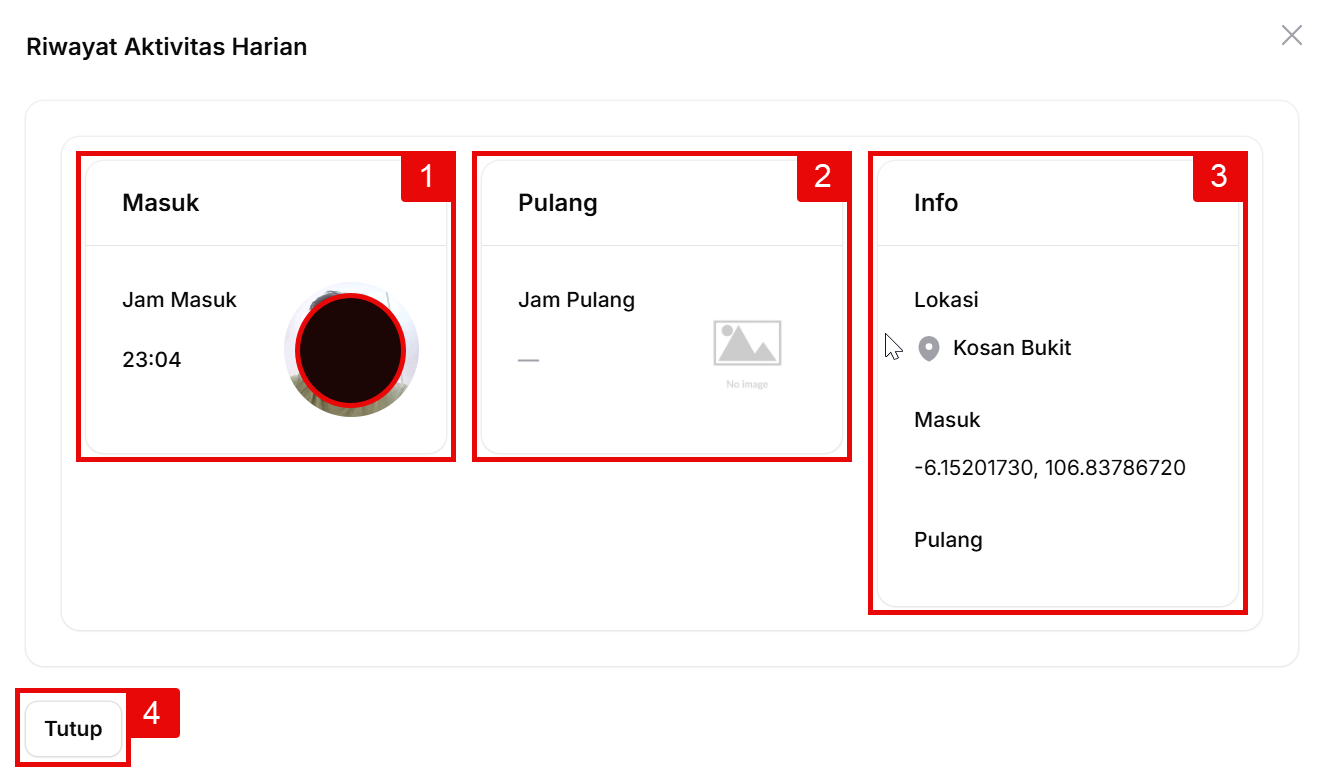
Klik tombol biru 5. Detail Sesi pada baris karyawan yang ingin Anda cek. Sebuah pop-up Riwayat Aktivitas Harian akan muncul:
- 1. Kartu Masuk: Menampilkan jam persis saat karyawan menekan tombol Clock-In, lengkap dengan foto selfie mereka.
- 2. Kartu Pulang: Menampilkan jam Clock-Out beserta foto buktinya.
- 3. Info Lokasi (GPS): Menampilkan nama lokasi kantor (atau nama tempat jika absen di luar) beserta titik koordinat Latitude/Longitude persis di mana mereka berdiri saat absen.
- Catatan Penting (Multi-Sesi): Jika perusahaan Anda mengizinkan karyawan absen lebih dari satu kali dalam sehari (misalnya absen masuk pagi, istirahat keluar, masuk lagi siang, lalu pulang sore), sistem akan merekam seluruh riwayat tersebut secara berurutan di dalam layar Detail Sesi ini.
C. Koreksi Data Manual (Edit Absen / Bypass)
Terkadang, realita di lapangan tidak sesuai dengan sistem. Misalnya, karyawan lupa absen karena HP mati, atau sistem mencatatnya "Alpha" padahal ia sedang ditugaskan meeting ke luar kota. HRD memiliki wewenang penuh untuk melakukan intervensi atau bypass data.
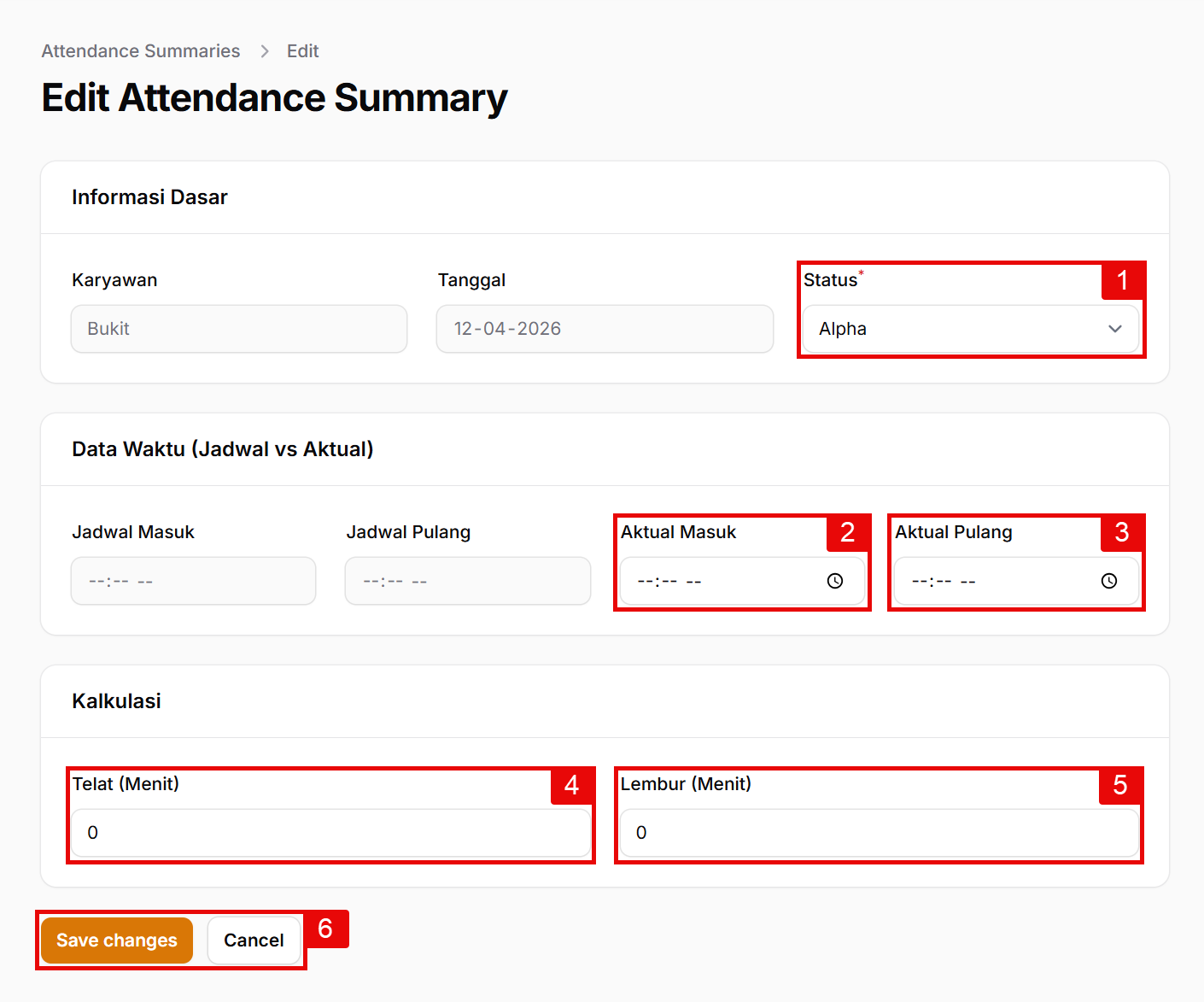
Klik tombol oranye 6. Edit pada baris absen yang bermasalah. Anda akan masuk ke halaman Edit Attendance Summary:
- 1. Status: Anda bisa mengubah status akhir karyawan pada hari tersebut secara paksa (Contoh: Mengubah "Alpha" menjadi "Hadir" atau "Dinas Luar").
- 2 & 3. Aktual Masuk / Pulang: Anda bisa mengetikkan jam masuk dan jam pulang secara manual untuk menggantikan data yang kosong atau salah.
- 4. Telat (Menit): Anda dapat mengoreksi atau menghapus hitungan menit keterlambatan jika karyawan tersebut memiliki toleransi khusus dari manajemen pada hari itu.
- 5. Lembur (Menit): Anda bisa memasukkan jumlah menit lembur (jika ada) yang disetujui secara manual.
- 6. Tombol Aksi: Klik Save changes untuk menyimpan data yang sudah dikoreksi.
Koreksi Data Absensi Manual
Apakah artikel ini membantu?