Bagaimana Membuat Shift Kerja Karyawan
Fitur Shift pada Absen Pintar memungkinkan Kamu mengatur pola jam kerja karyawan dengan sangat dinamis. Kamu dapat membuat jadwal dengan jam masuk/pulang yang kaku (Normal/Fixed Time), membuat jadwal libur, hingga membuat jadwal fleksibel yang hanya menghitung total durasi jam kerja karyawan per harinya.
Berikut adalah langkah-langkah untuk membuat shift kerja baru:
Langkah 1: Mengakses Menu Pembuatan Shift
- Pada menu navigasi di sebelah kiri, buka grup Data Master, lalu klik menu Shifts.
- Kamu akan melihat daftar shift yang sudah ada. Untuk membuat yang baru, klik tombol "New shift" berwarna oranye di pojok kanan atas (Lihat penanda 1 pada Gambar Daftar Shift).
Langkah 2: Mengisi Identitas Shift
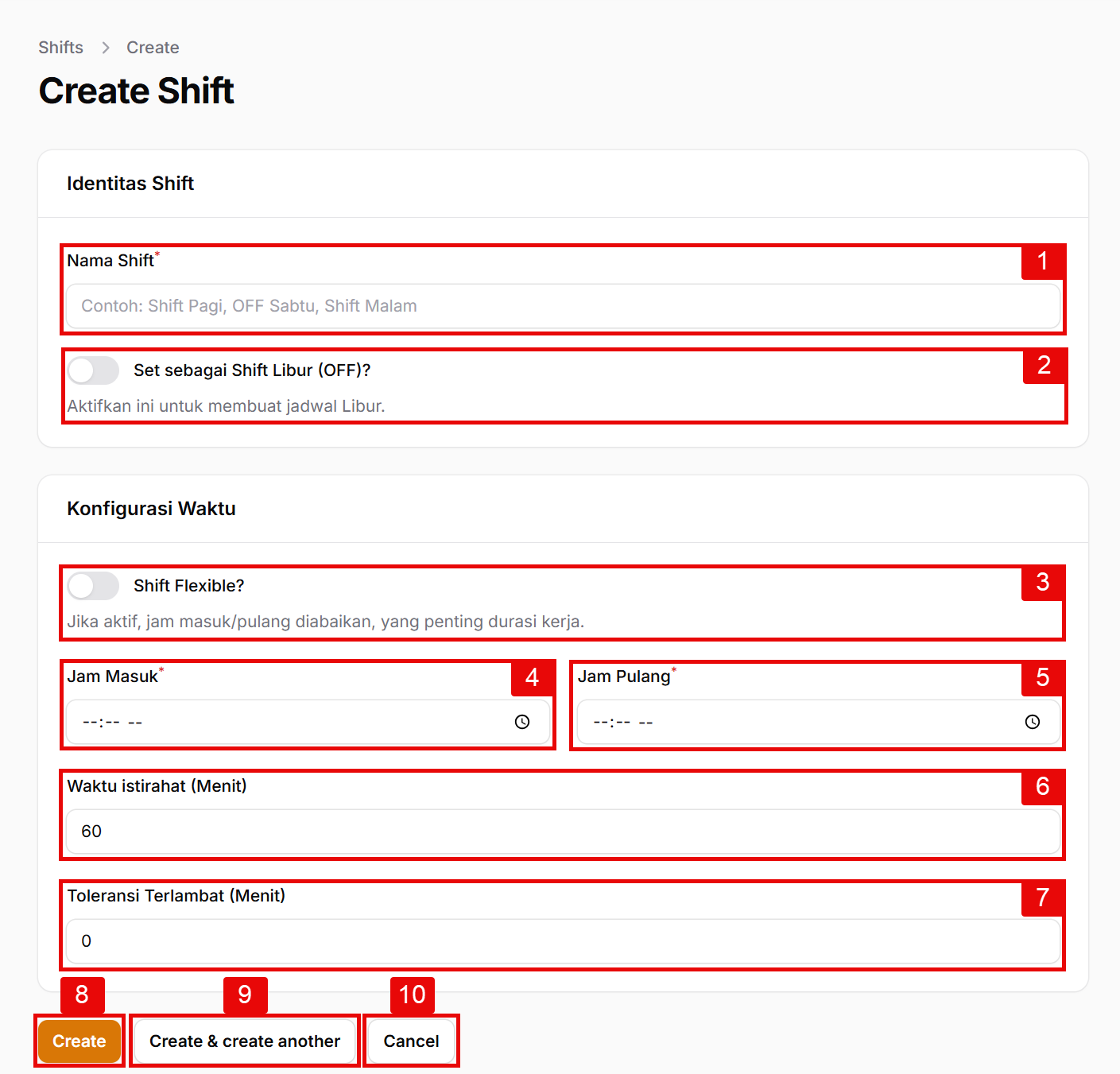
Di halaman Create Shift, mulailah dengan mengisi bagian Identitas Shift:
- 1. Nama Shift: Berikan nama yang jelas dan mudah dipahami, misalnya "Shift Pagi", "Shift Malam", atau "OFF Minggu".
- 2. Set sebagai Shift Libur (OFF)?: Aktifkan tombol toggle ini hanya jika Kamu sedang membuat jadwal hari libur. Jika diaktifkan, sistem akan mengerti bahwa karyawan memang tidak diwajibkan absen pada shift tersebut (tidak akan dihitung mangkir/alpa).
Langkah 3: Konfigurasi Waktu (Pilih Mode Shift Kamu)
Absen Pintar mendukung dua jenis metode penghitungan jam kerja. Perhatikan bagian 3. Shift Flexible?. Tombol ini akan menentukan skenario pengisian Kamu:
Skenario A: Shift Normal (Fixed Time)
Gunakan skenario ini jika karyawan Kamu memiliki jam masuk dan jam pulang yang wajib dan pasti (Misal: 08:00 s.d. 17:00). Pastikan tombol Shift Flexible (3) dalam keadaan Mati/Non-aktif.
- 4. Jam Masuk: Tentukan batas waktu kedatangan karyawan.
- 5. Jam Pulang: Tentukan batas waktu karyawan diizinkan untuk absen pulang.
- 6. Waktu Istirahat (Menit): Masukkan durasi istirahat karyawan dalam hitungan menit (misal: 60 untuk 1 jam). Waktu ini akan otomatis memotong total jam kerja efektif karyawan.
- 7. Toleransi Terlambat (Menit): Berikan kelonggaran batas keterlambatan. Misalnya, toleransi 15 menit. Jika jam masuk adalah 08:00, maka absen pukul 08:10 masih dianggap tepat waktu oleh sistem.
Skenario B: Shift Fleksibel
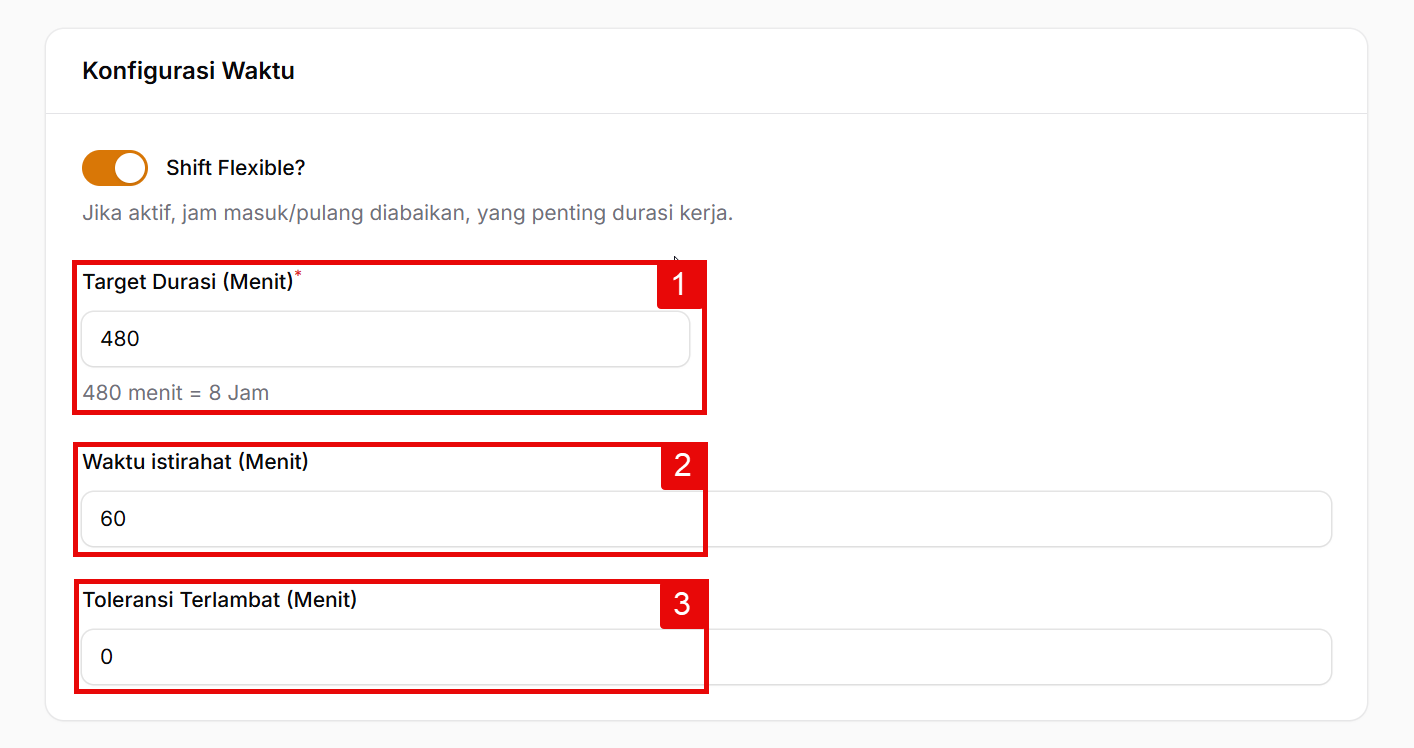
- 1. Target Durasi (Menit): Tentukan berapa lama karyawan wajib bekerja pada shift ini dalam satuan menit. Sebagai bantuan, sistem akan otomatis mengonversi angka yang Kamu ketik ke dalam satuan Jam di bawah kolom (Contoh: 480 menit = 8 Jam).
- 2. Waktu Istirahat (Menit): Masukkan durasi istirahat harian dalam hitungan menit.
- 3. Toleransi Terlambat (Menit): Pada shift fleksibel, kolom ini bisa Kamu isi 0 jika karyawan benar-benar bebas mengatur jam kerjanya tanpa batas waktu kedatangan.
Langkah 4: Menyimpan Data
Setelah semua konfigurasi selesai, pilih salah satu tombol aksi di bagian bawah formulir:
- 8. Create: Menyimpan data shift baru dan langsung kembali ke halaman daftar shift.
- 9. Create & create another: Menyimpan data shift saat ini, namun Kamu tetap berada di halaman formulir yang sudah dikosongkan untuk membuat shift berikutnya (sangat berguna untuk pembuatan shift secara maraton).
- 10. Cancel: Membatalkan pembuatan shift dan kembali ke halaman sebelumnya.
Apakah artikel ini membantu?
Artikel Terkait
Bagaimana Mengubah Jadwal Mendadak
Bagaimana Menugaskan Jadwal ke Karyawan
Bagaimana Membuat Pola Jadwal
Butuh bantuan lebih lanjut?
Hubungi Tim IT