Bagaimana Mengubah Jadwal Mendadak
Pola jadwal (Schedule Pattern) yang sudah berjalan terkadang membutuhkan penyesuaian mendadak di lapangan. Misalnya, ada karyawan yang harus lembur di hari liburnya, atau dua orang karyawan yang sepakat bertukar shift.
Fitur Schedule Overrides berfungsi untuk "menimpa" jadwal asli karyawan HANYA pada tanggal yang ditentukan, tanpa merusak atau mengubah pola jadwal utama mereka.
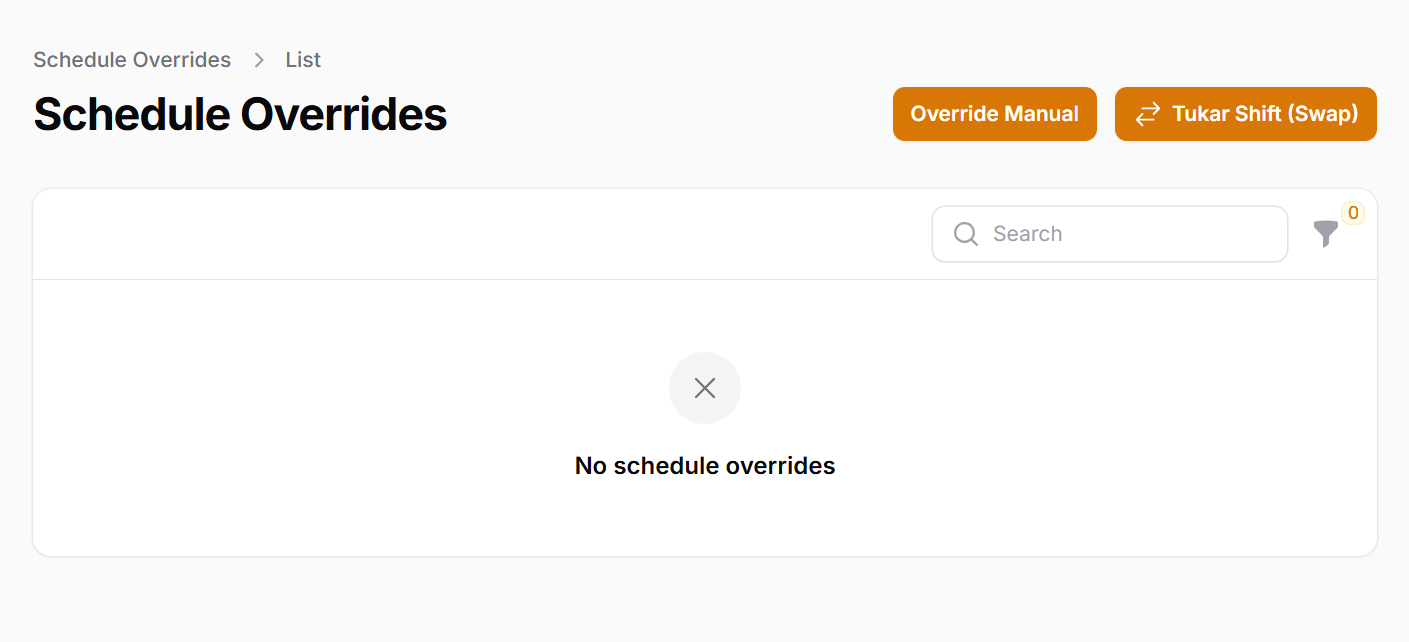
Opsi 1: Override Manual
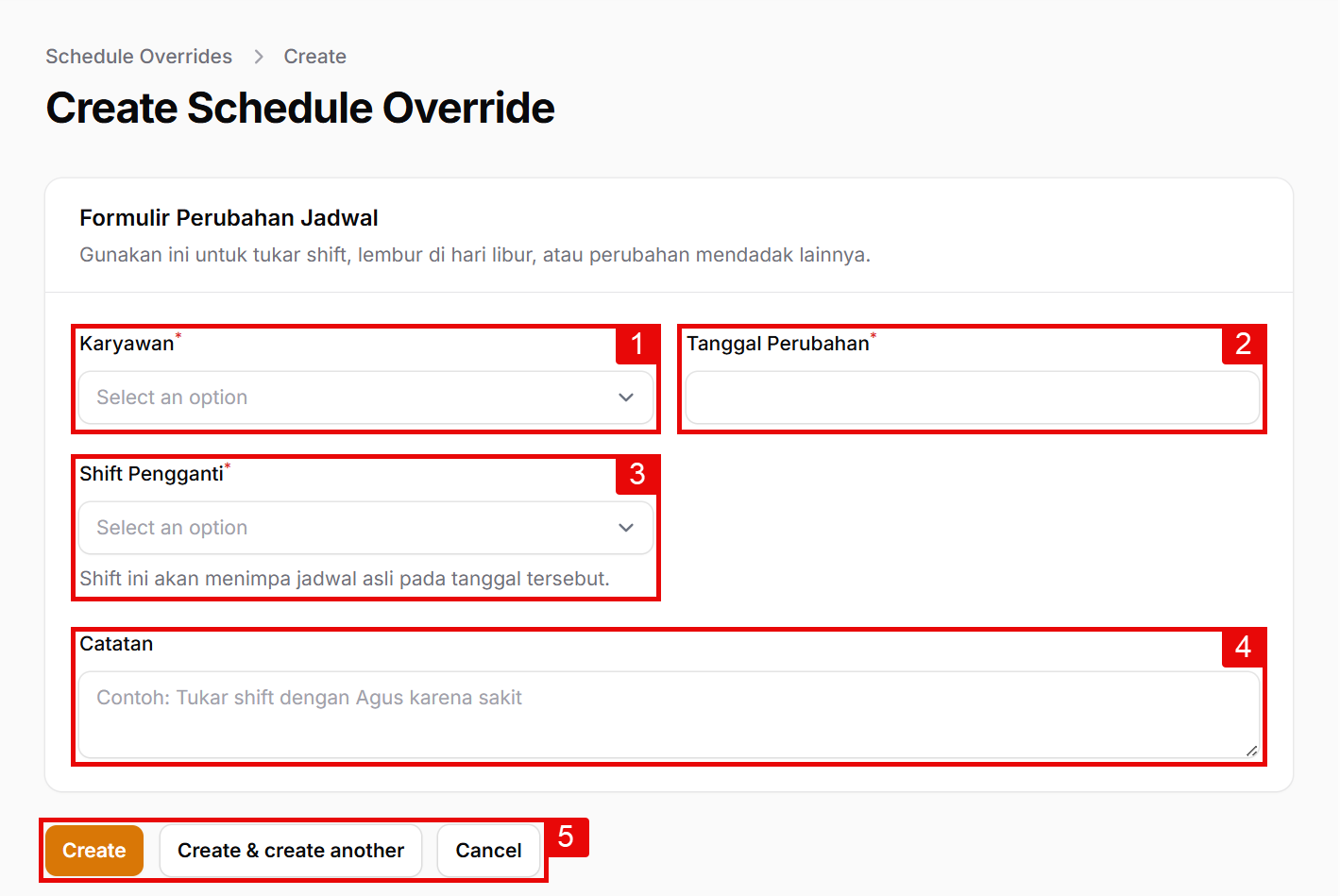
Gunakan opsi ini jika Anda ingin mengubah jadwal untuk satu orang karyawan saja (Contoh: Karyawan A masuk lembur di hari liburnya, atau Karyawan B harus pulang setengah hari).
- Klik tombol oranye Override Manual.
- 1. Karyawan: Pilih nama karyawan yang jadwalnya akan diubah.
- 2. Tanggal Perubahan: Pilih tanggal spesifik kapan perubahan ini berlaku.
- 3. Shift Pengganti: Pilih jadwal Shift baru yang akan diberlakukan pada tanggal tersebut. Shift pengganti ini akan menimpa jadwal asli karyawan.
- 4. Catatan: Tuliskan alasan mengapa jadwal ini diubah sebagai dokumentasi HRD (Contoh: Menggantikan Agus yang sedang sakit, atau *Masuk lembur untuk stock opname).
- 5. Tombol Aksi: Klik Create untuk menyimpan perubahan.
Opsi 2: Tukar Shift (Swap)
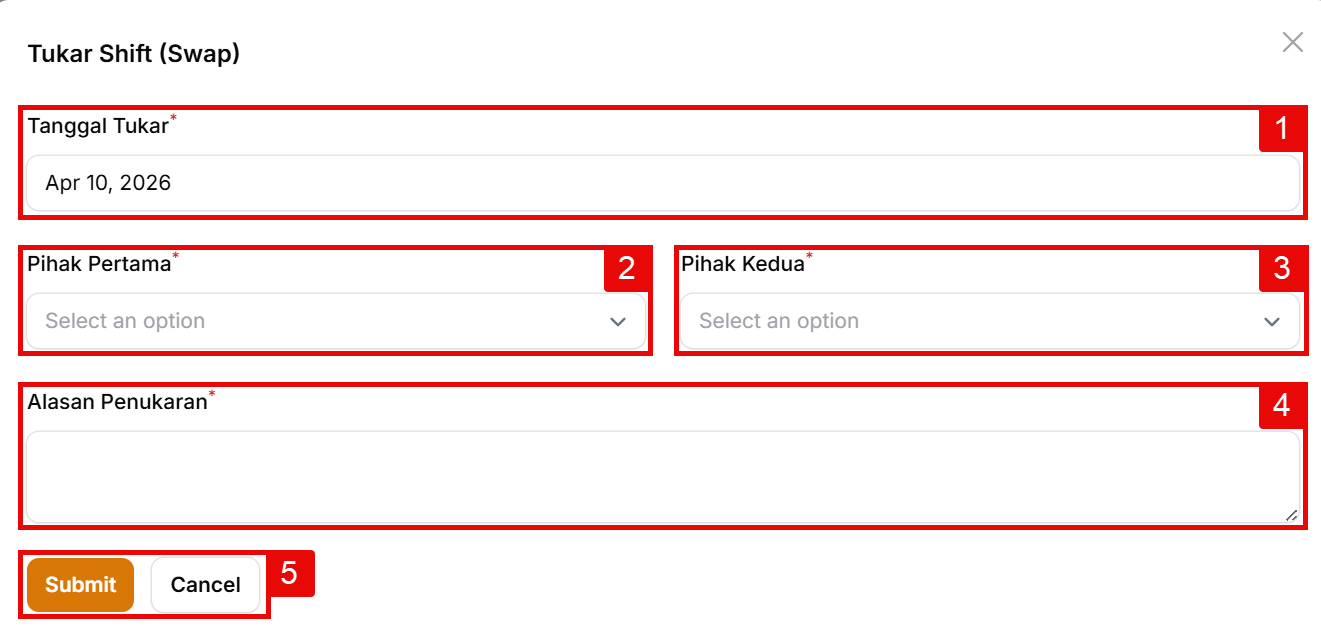
Gunakan opsi ini jika ada dua orang karyawan yang sepakat untuk saling bertukar shift kerja pada tanggal yang sama (Contoh: Budi yang seharusnya Shift Pagi bertukar dengan Tono yang Shift Malam).
- Klik tombol Tukar Shift (Swap). Sebuah pop-up formulir akan muncul.
- 1. Tanggal Tukar: Tentukan pada tanggal berapa pertukaran shift ini dilakukan.
- 2. Pihak Pertama: Pilih nama karyawan pertama.
- 3. Pihak Kedua: Pilih nama karyawan kedua. (Sistem secara cerdas akan langsung menukar shift milik Pihak Pertama ke Pihak Kedua, dan sebaliknya, pada tanggal yang dipilih di atas).
- 4. Alasan Penukaran: Tuliskan alasan pertukaran untuk keperluan pencatatan manajemen.
- 5. Tombol Aksi: Klik Submit untuk mengeksekusi pertukaran shift tersebut.
Apakah artikel ini membantu?
Artikel Terkait
Bagaimana Menugaskan Jadwal ke Karyawan
Bagaimana Membuat Pola Jadwal
Bagaimana Membuat Shift Kerja Karyawan
Butuh bantuan lebih lanjut?
Hubungi Tim IT