Bagaimana Menugaskan Jadwal ke Karyawan
Diperbarui pada 10 Apr 2026, 19:50
Setelah Anda membuat Pola Jadwal (di menu Schedule Patterns), pola tersebut belum akan berjalan jika belum "ditempelkan" ke karyawan. Menu Employee Schedule Assignments berfungsi untuk menerapkan pola jadwal tersebut kepada karyawan secara spesifik beserta tanggal berlakunya.
Berikut adalah panduan untuk menugaskan jadwal: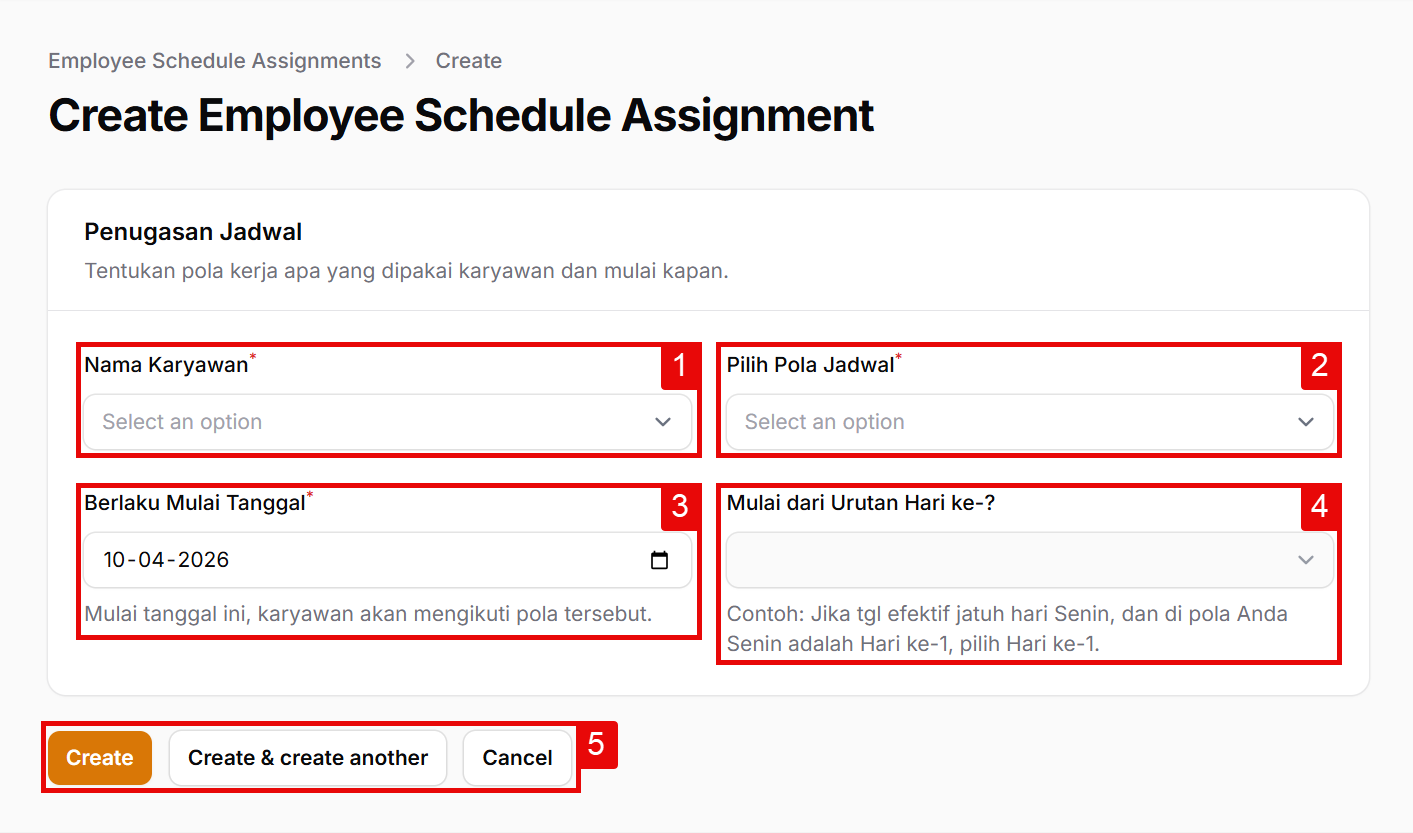
Langkah 1: Memilih Karyawan dan Pola
- 1. Nama Karyawan: Pilih karyawan mana yang akan Anda berikan jadwal ini.
- 2. Pilih Pola Jadwal: Pilih cetakan pola jadwal yang sudah Anda buat sebelumnya (Misal: Pola Office Senin-Jumat atau Pola Shift Regu A).
Langkah 2: Menentukan Titik Mulai (Sangat Penting!)
Bagian ini menentukan kapan sistem mulai menghitung siklus jadwal untuk karyawan tersebut.
- 3. Berlaku Mulai Tanggal: Tentukan tanggal efektif (tanggal berlakunya) jadwal ini. Mulai tanggal yang Anda pilih, aplikasi karyawan akan mulai memunculkan jam kerja dan mendeteksi keterlambatan berdasarkan pola tersebut.
- 4. Mulai dari Urutan Hari ke-?: Ini adalah fitur cerdas untuk menyesuaikan siklus. Anda harus memberi tahu sistem, tanggal mulai yang Anda pilih di atas (Nomor 3) itu jatuh pada "Hari ke-berapa" di dalam pola Anda.
- Contoh Kasus 1 (Jadwal Normal): Pola Anda memiliki siklus 7 hari. Hari ke-1 adalah Senin. Jika Anda menugaskan jadwal ini berlaku mulai tanggal 1 Juni (jatuh pada hari Senin), maka pilih Hari ke-1.
- Contoh Kasus 2 (Jadwal Rolling/Menyambung): Karyawan baru masuk di tengah-tengah siklus, misalnya mulai bekerja pada tanggal 3 Juni (Rabu). Jika di pola Anda hari Rabu adalah Hari ke-3, maka Anda cukup memilih Hari ke-3. Sistem akan otomatis meneruskan siklusnya!
Langkah 3: Menyimpan Penugasan
- 5. Tombol Aksi: * Klik Create untuk menyimpan dan menugaskan jadwal.
- Klik Create & create another jika Anda ingin lanjut menugaskan jadwal ke karyawan lainnya.
- Klik Cancel untuk membatalkan proses.
Apakah artikel ini membantu?
Artikel Terkait
Bagaimana Mengubah Jadwal Mendadak
Bagaimana Membuat Pola Jadwal
Bagaimana Membuat Shift Kerja Karyawan
Butuh bantuan lebih lanjut?
Hubungi Tim IT